⏱ Tempo estimado: 10 minutos
👤 Quem pode realizar: administrador da conta do Pipedrive
Confira se você tem os seguintes requisitos:
Acesso de administrador ao Pipedrive: necessário para instalar o aplicativo e criar campos e contatos;
Conta Data Stone com créditos disponíveis: cada consulta de CNPJ consome créditos;
Aplicativo autenticador: necessário para concluir a verificação em duas etapas do login da Data Stone.
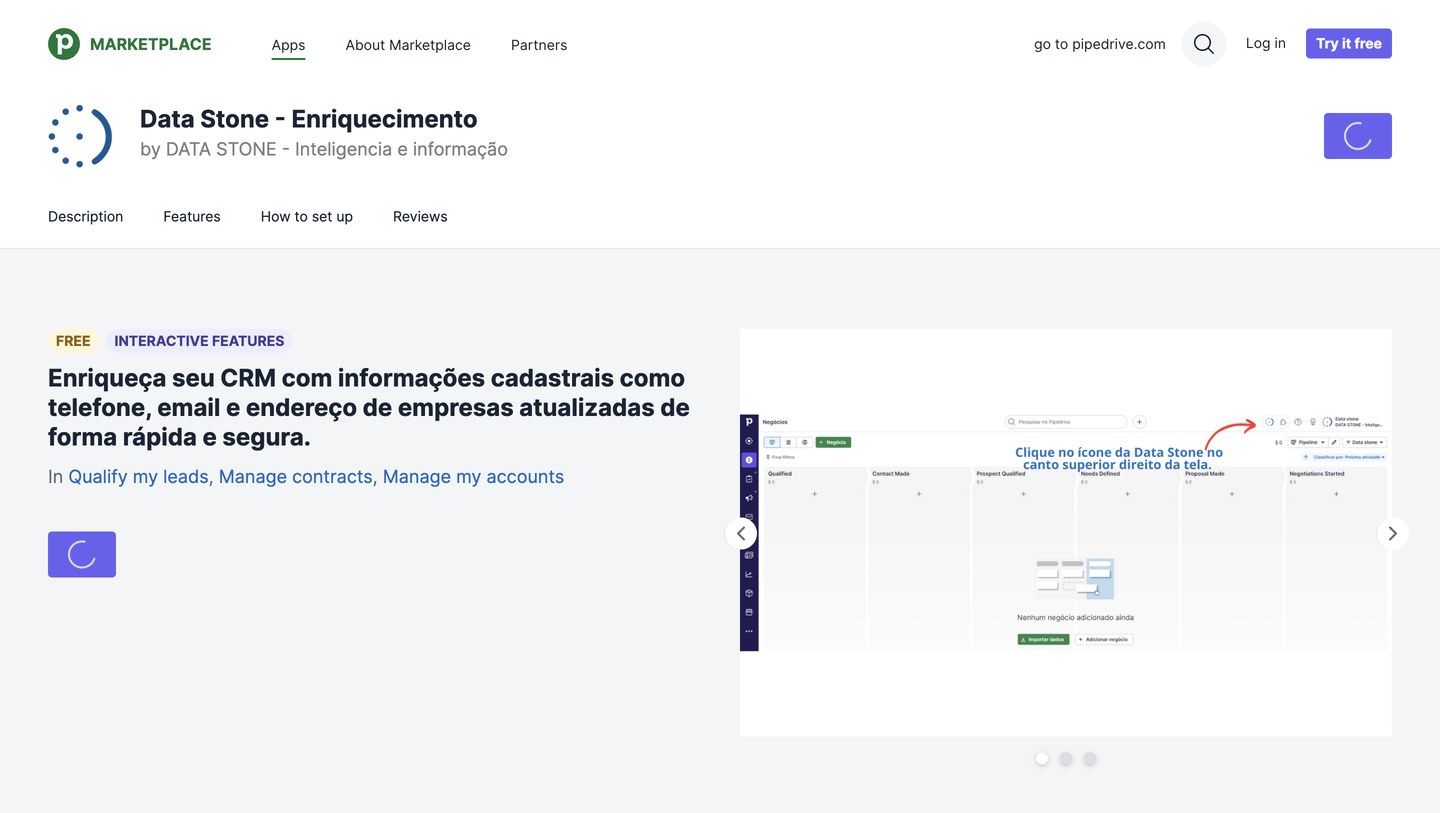
Entre no Pipedrive com a conta da sua empresa e acesse o aplicativo Data Stone - Enriquecimento pelo link abaixo:
👉 Abrir Data Stone - Enriquecimento no marketplace
Clique em Install now.

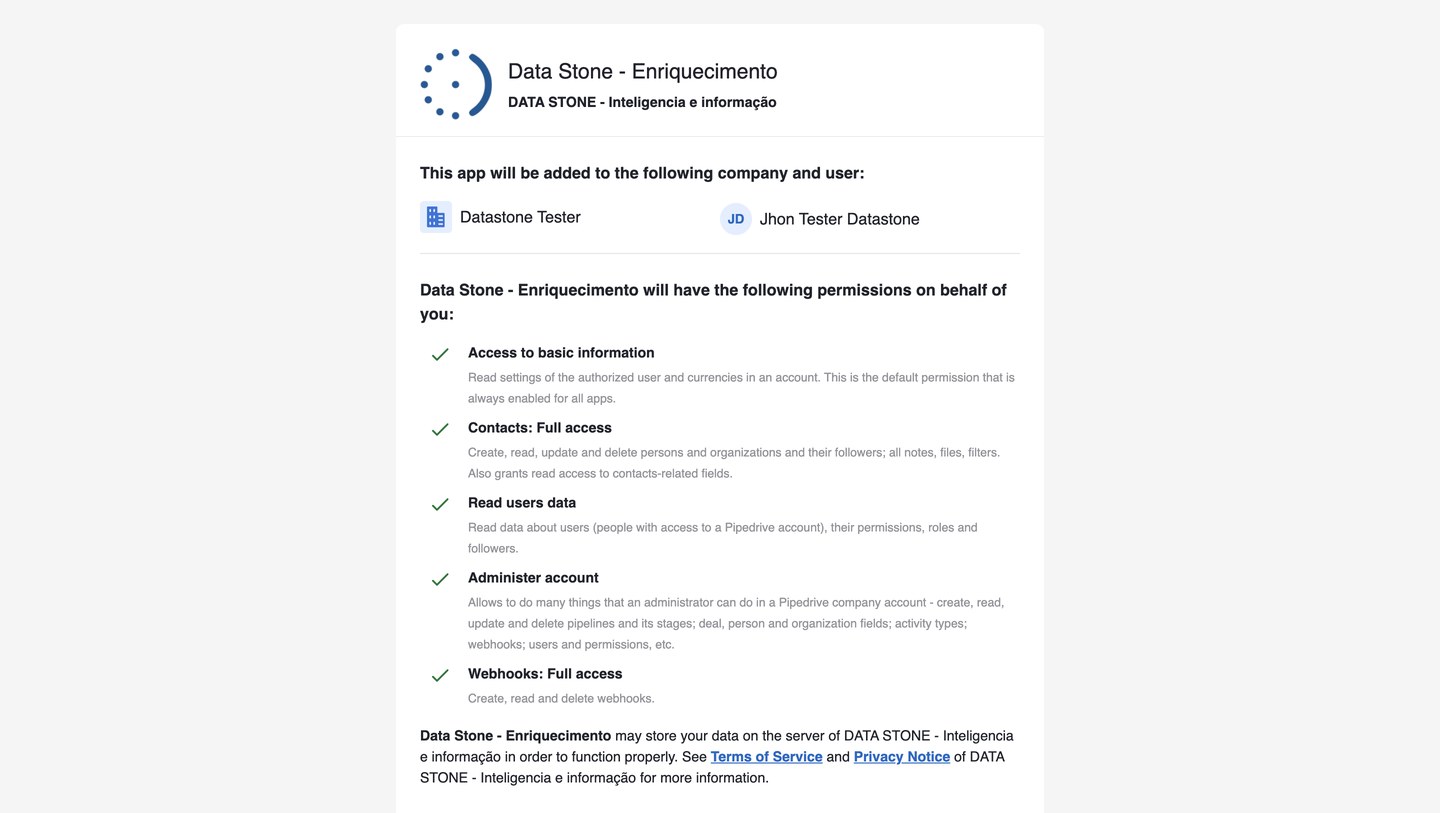
O Pipedrive exibirá a empresa, o usuário que receberá o aplicativo e as permissões solicitadas;
Confira se a empresa indicada está correta e clique em Allow and Install;
Essas permissões permitem que o aplicativo crie organizações, contatos e campos no CRM.
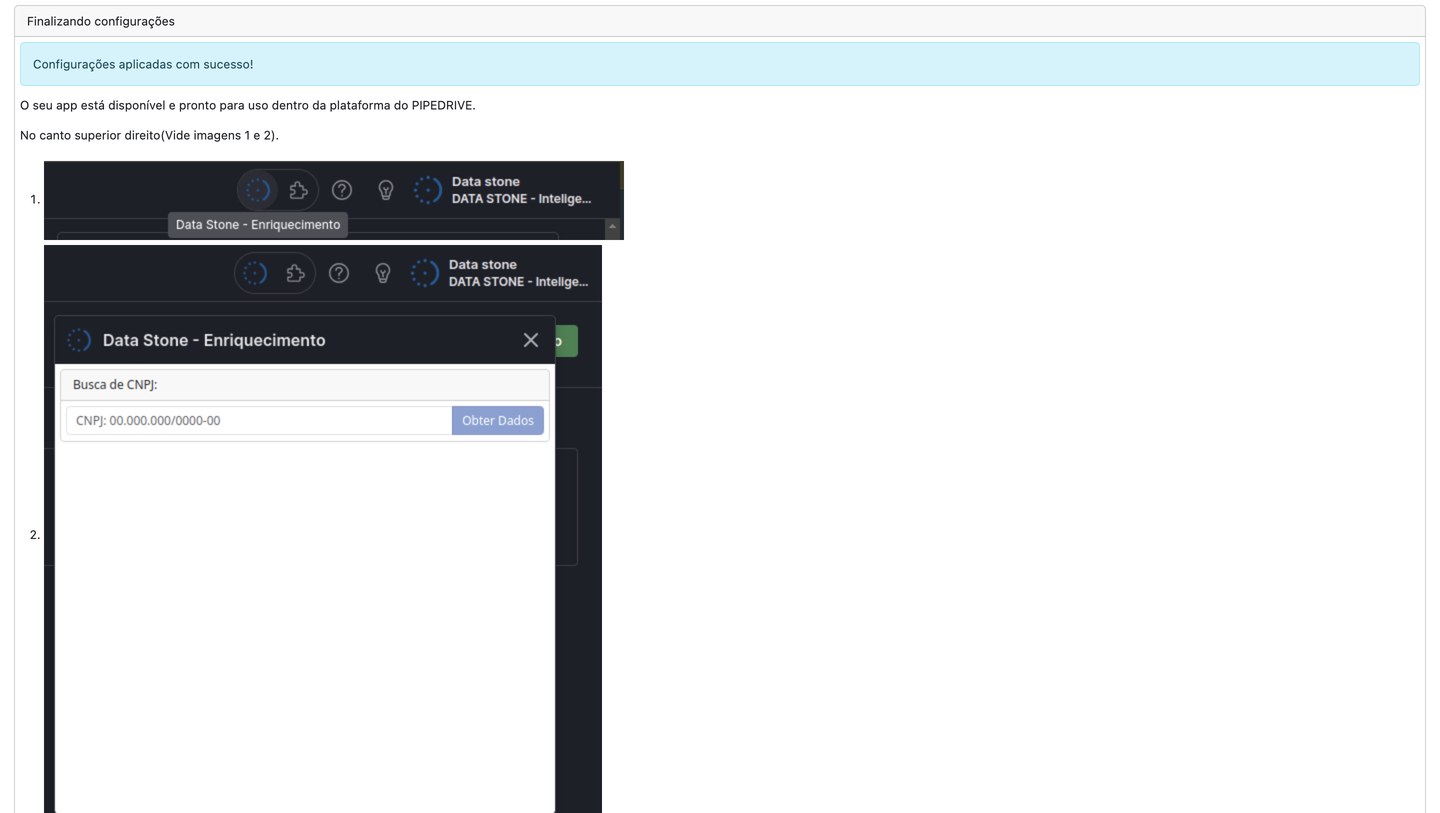
Após autorizar o acesso, você retornará a uma tela de confirmação da Data Stone;
O aplicativo ficará disponível no canto superior direito do Pipedrive, por meio de um ícone que abre uma janela flutuante.
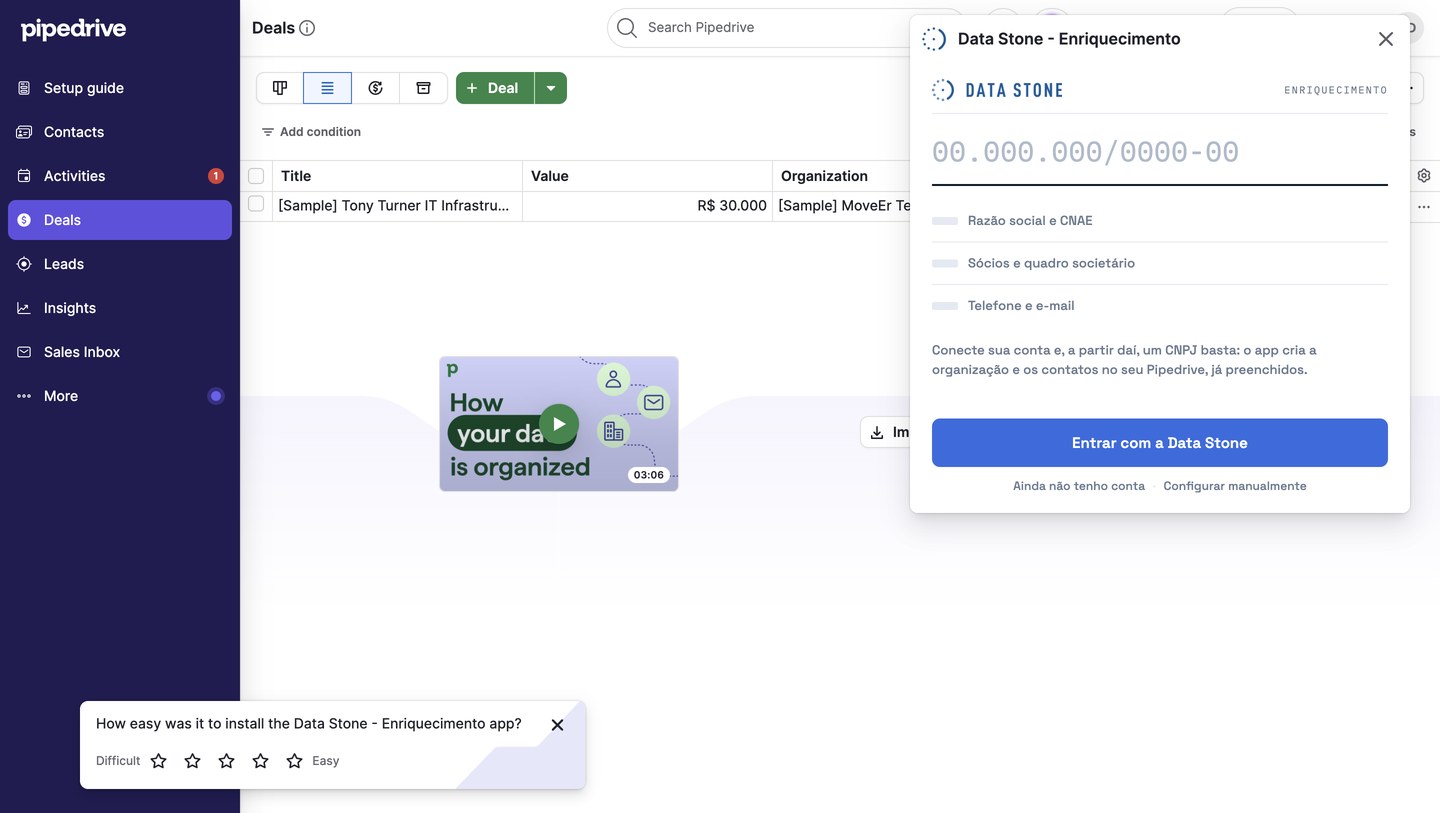
No Pipedrive, clique no ícone da Data Stone, localizado na barra superior;
Na primeira utilização, será exibida uma tela de apresentação do aplicativo. Clique em Entrar com a Data Stone;
Se preferir conectar a conta usando uma chave de API, selecione Configurar manualmente. O resultado da conexão é o mesmo.
Uma janela de autenticação será aberta;
Informe seu usuário e senha;
Conclua a verificação solicitada;
Finalize a autenticação em duas etapas.
A chave de API será gerada e vinculada automaticamente à integração. Não é necessário copiá-la manualmente;
Também é possível entrar com Google ou Microsoft, caso sua conta utilize um desses provedores.

Após concluir o login, a conta aparecerá conectada nas configurações, com o e-mail e a empresa vinculados.

Para atualizar a janela:
Feche-a clicando no X;
Clique novamente no ícone da Data Stone, no canto superior direito;
Confira se a conta aparece conectada.
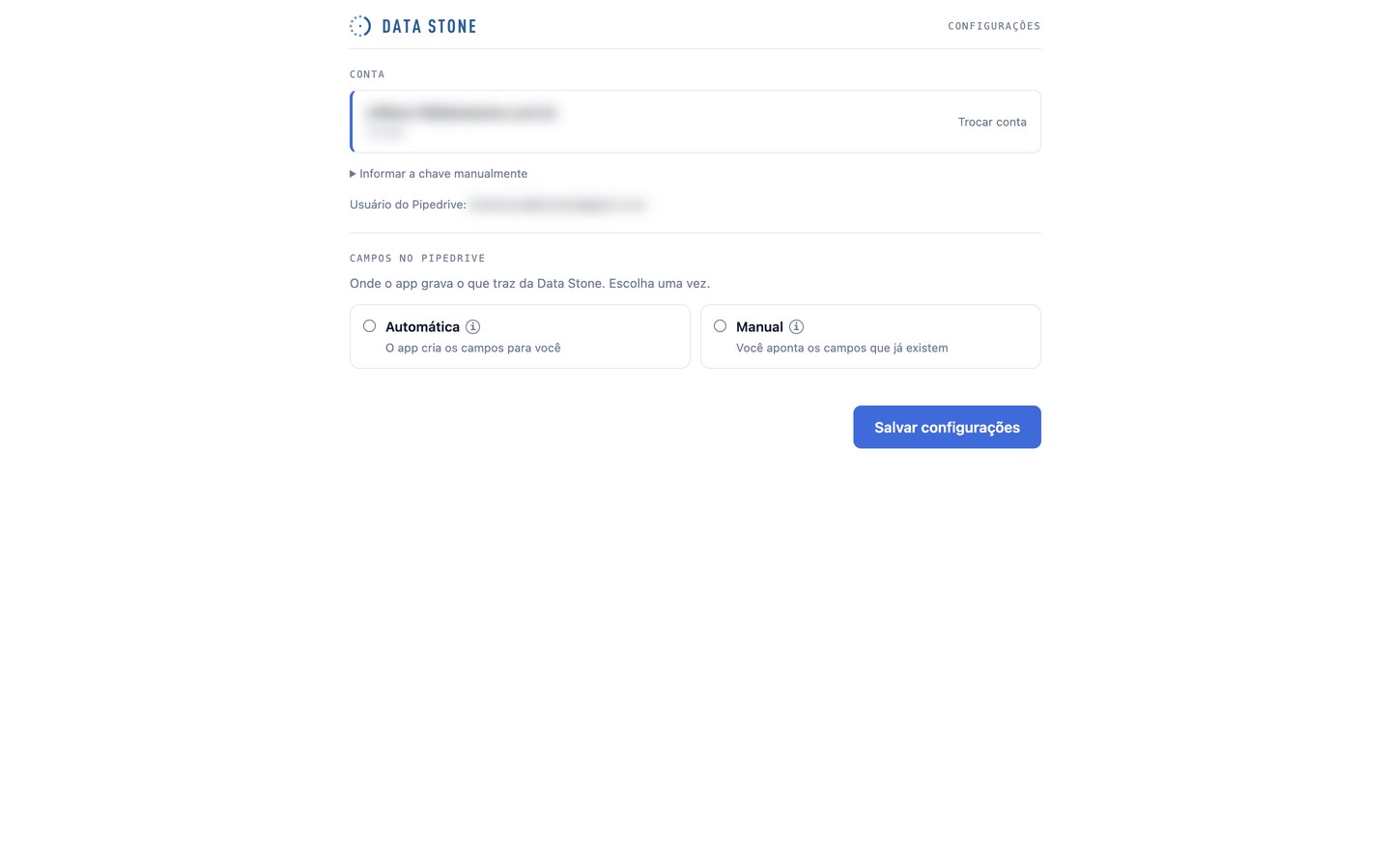
Na seção Campos no Pipedrive, escolha como as informações retornadas pela Data Stone serão gravadas no CRM.
Existem duas opções:
Opção A - Automática (recomendada)
O aplicativo cria os campos necessários no Pipedrive automaticamente. É a opção mais simples e indicada para quem está começando.
Opção B - Manual
Você seleciona campos que já existem na sua conta do Pipedrive, informando a chave de API de cada campo. Utilize essa opção se já tiver configurado os campos e quiser evitar duplicações.
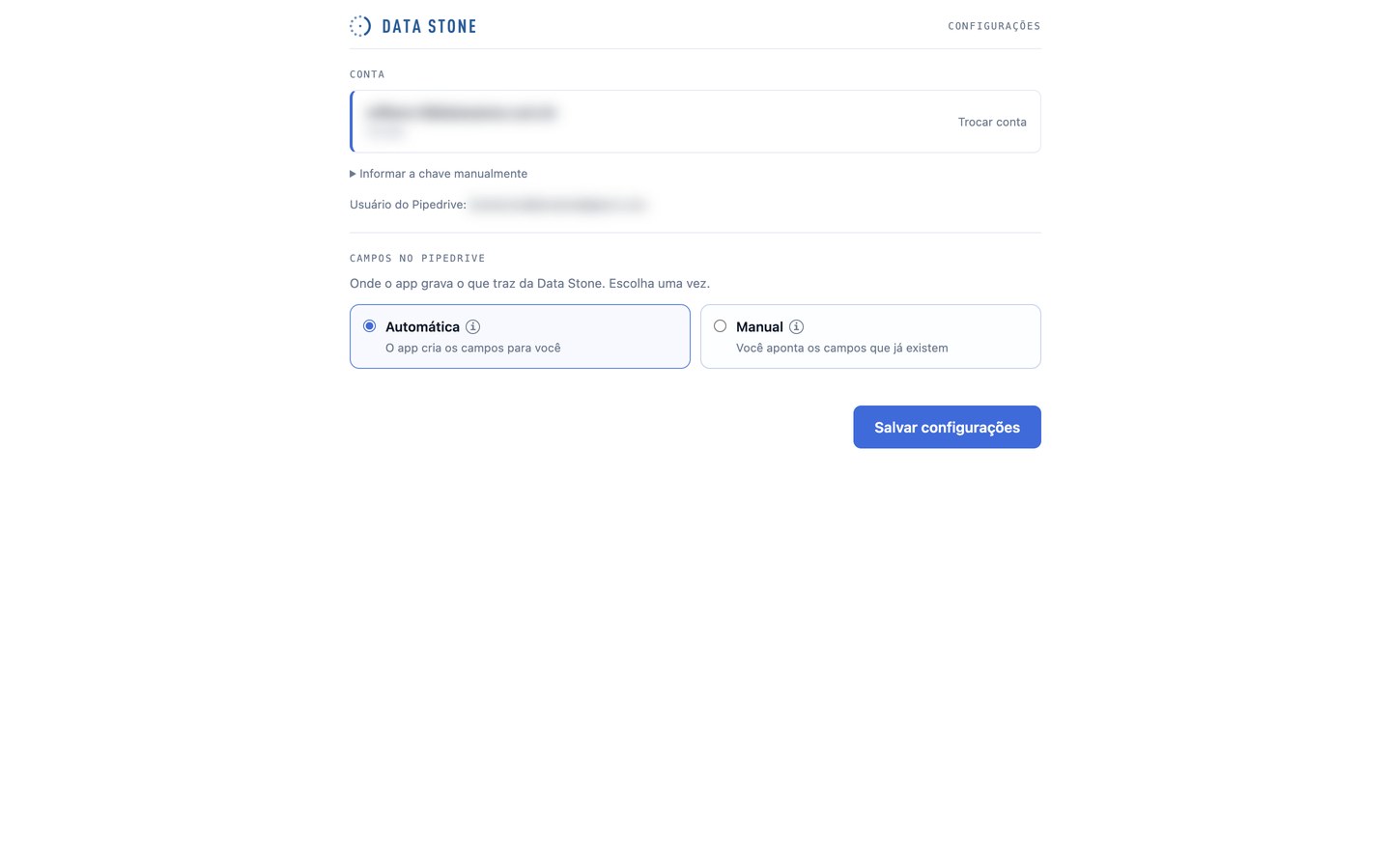
Se escolher a opção Manual, serão exibidas duas seções:
Organização - Empresa: campos relacionados à empresa;
Contato - Pessoa: campos relacionados às pessoas.
Para cada informação que deseja preencher, cole a chave de API do campo correspondente no Pipedrive.
Para encontrar essas chaves, acesse:
Minha conta → Configurações da empresa → Campo de dados
No menu de três pontos (...) de cada campo, localize sua chave de API;
Deixe em branco os campos que não deseja preencher.
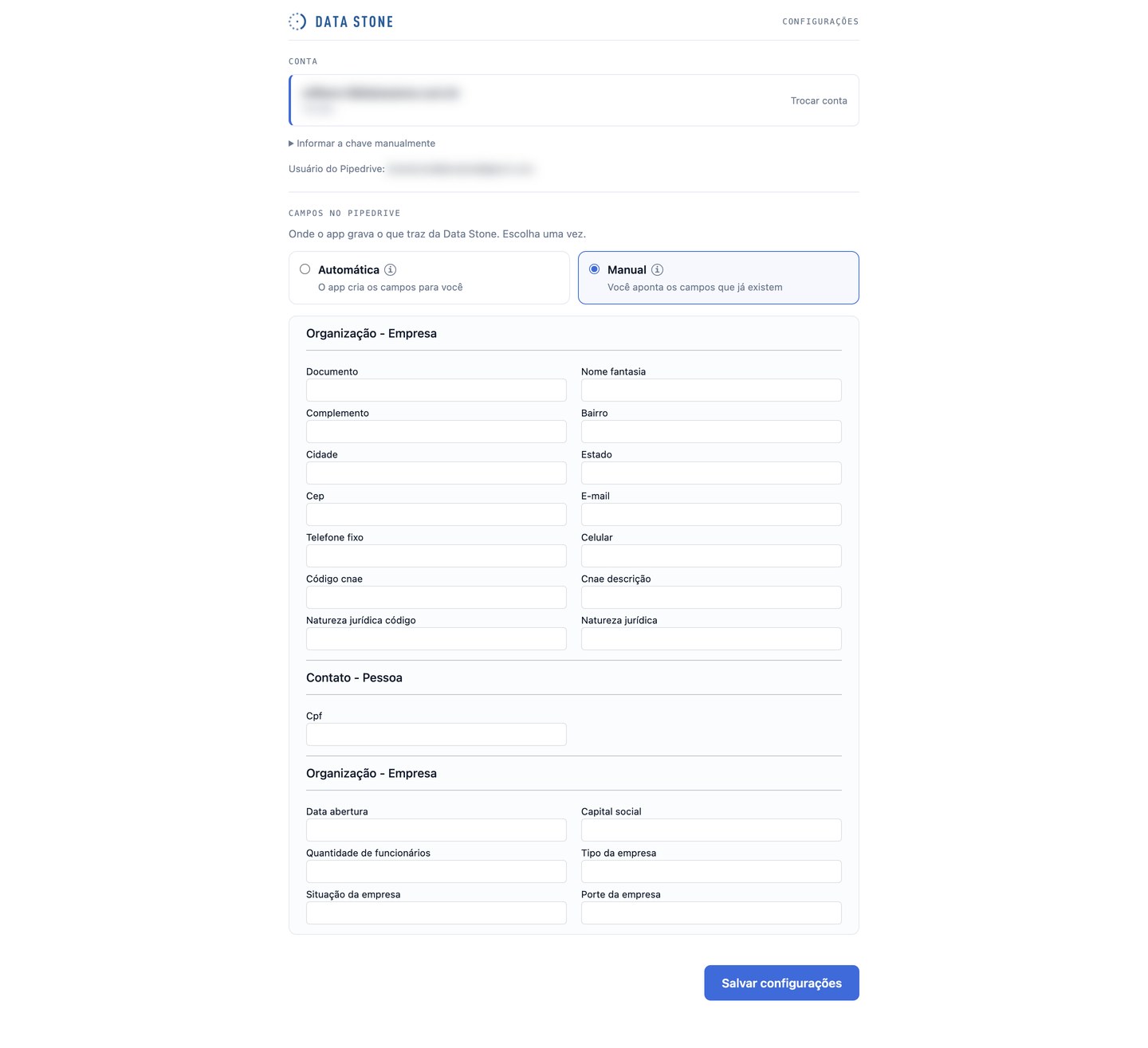
Role a janela flutuante até o final e clique em Salvar configurações.
Pronto! A integração estará configurada para consultar CNPJs.
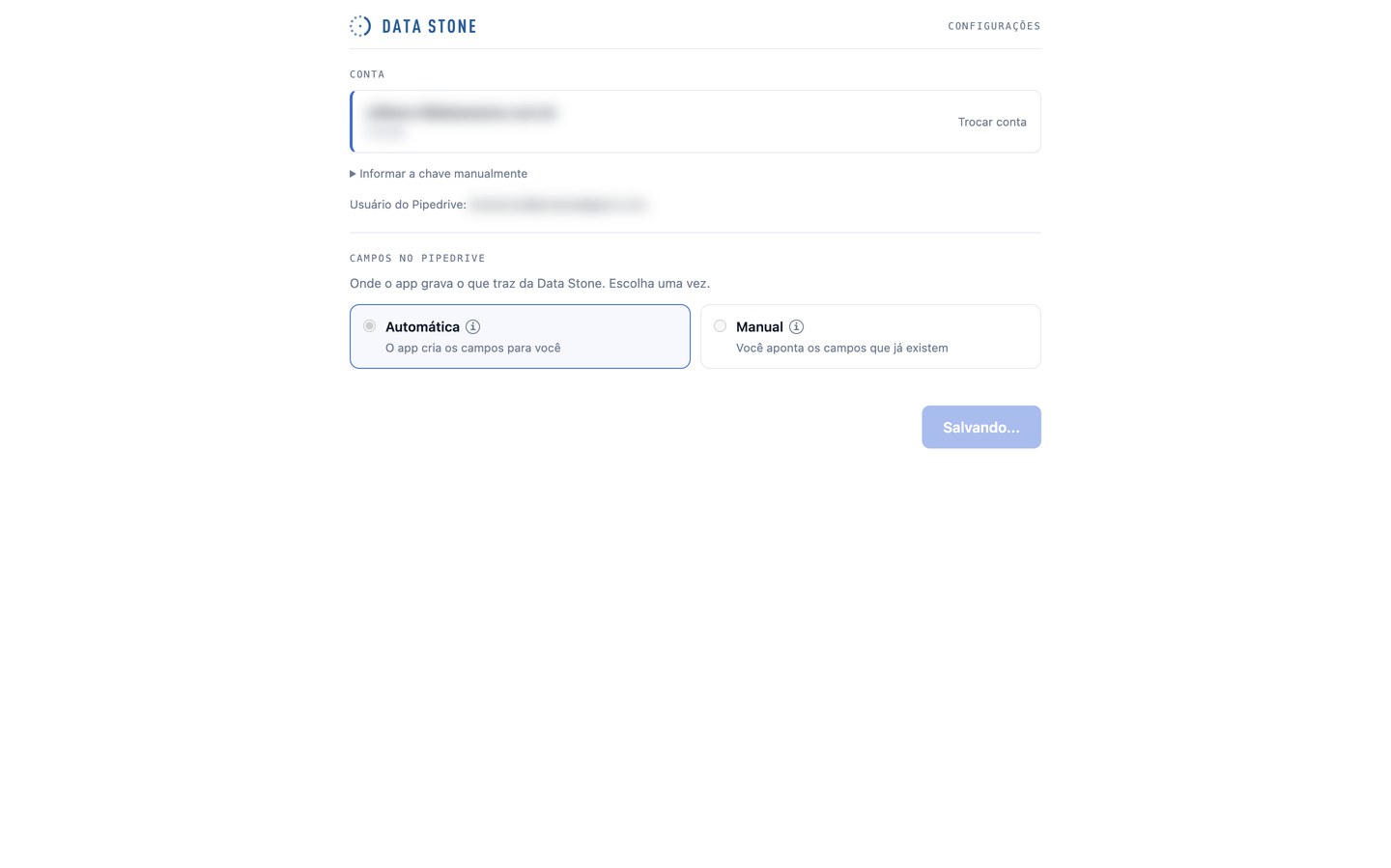
Abra o aplicativo pelo ícone da Data Stone;
Digite o CNPJ no campo de busca;
Clique em Buscar.
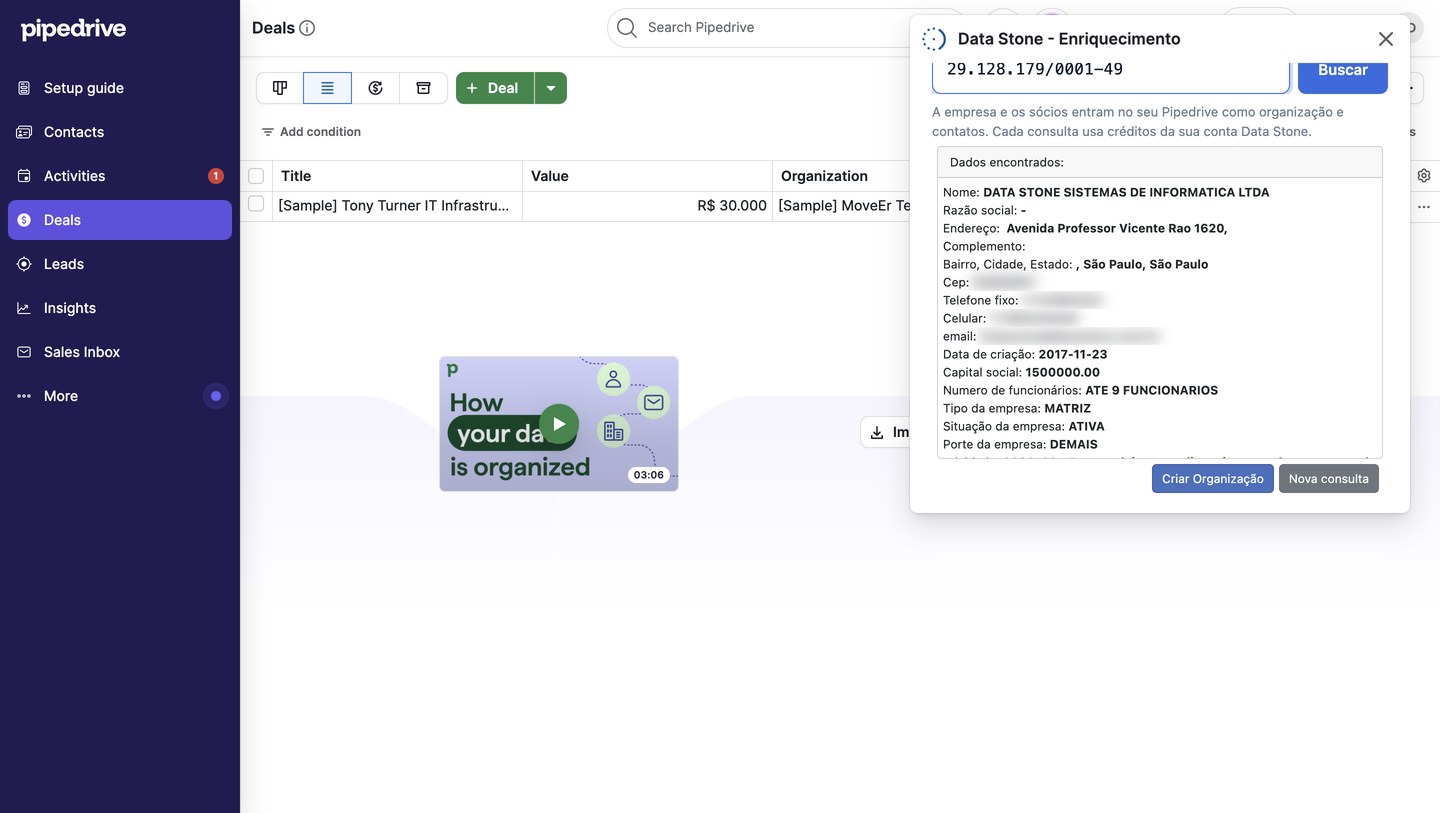
O aplicativo retornará os dados cadastrais da empresa e a lista de sócios, incluindo informações como telefone, e-mail e endereço, quando disponíveis.
💳 Como funciona o consumo de créditos?
Cada consulta consome um crédito para os dados da empresa e mais um crédito por sócio consultado.
Por exemplo, uma empresa com quatro sócios consome cinco créditos no total.
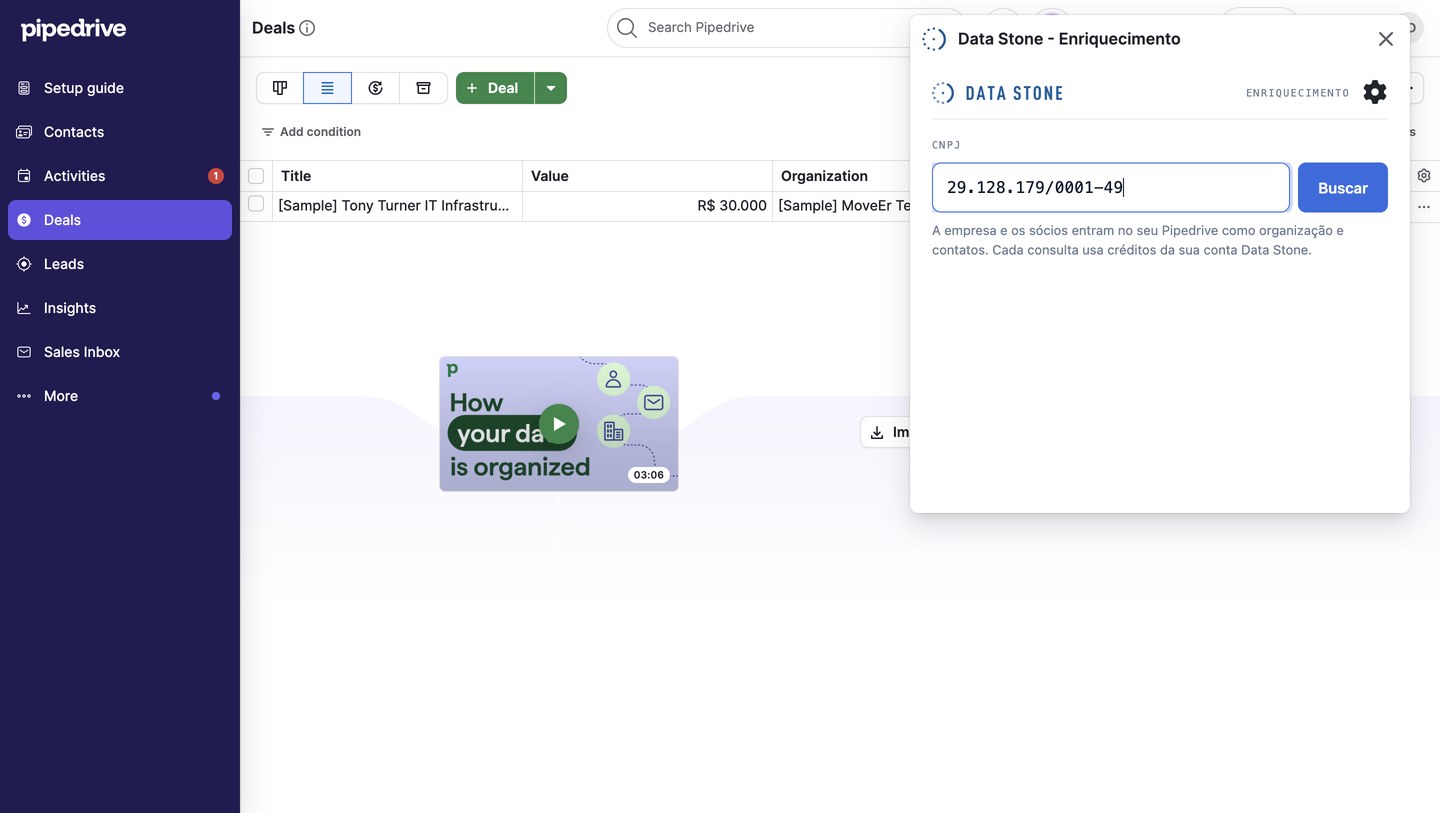
Após a consulta:
Confira os dados retornados;
Clique em Criar Organização para criar os registros no Pipedrive.
Se quiser descartar os resultados e realizar outra busca, clique em Nova consulta.
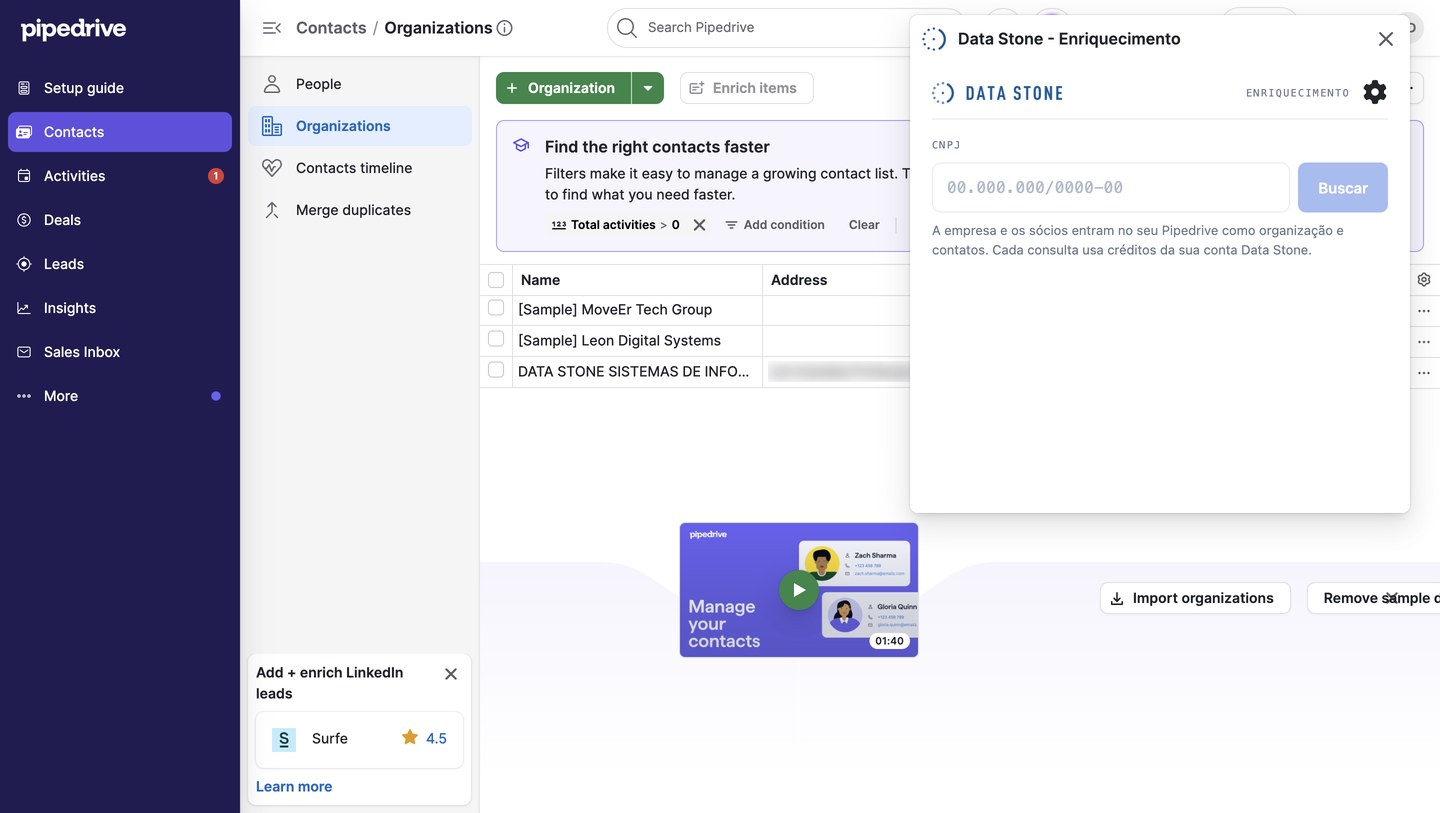
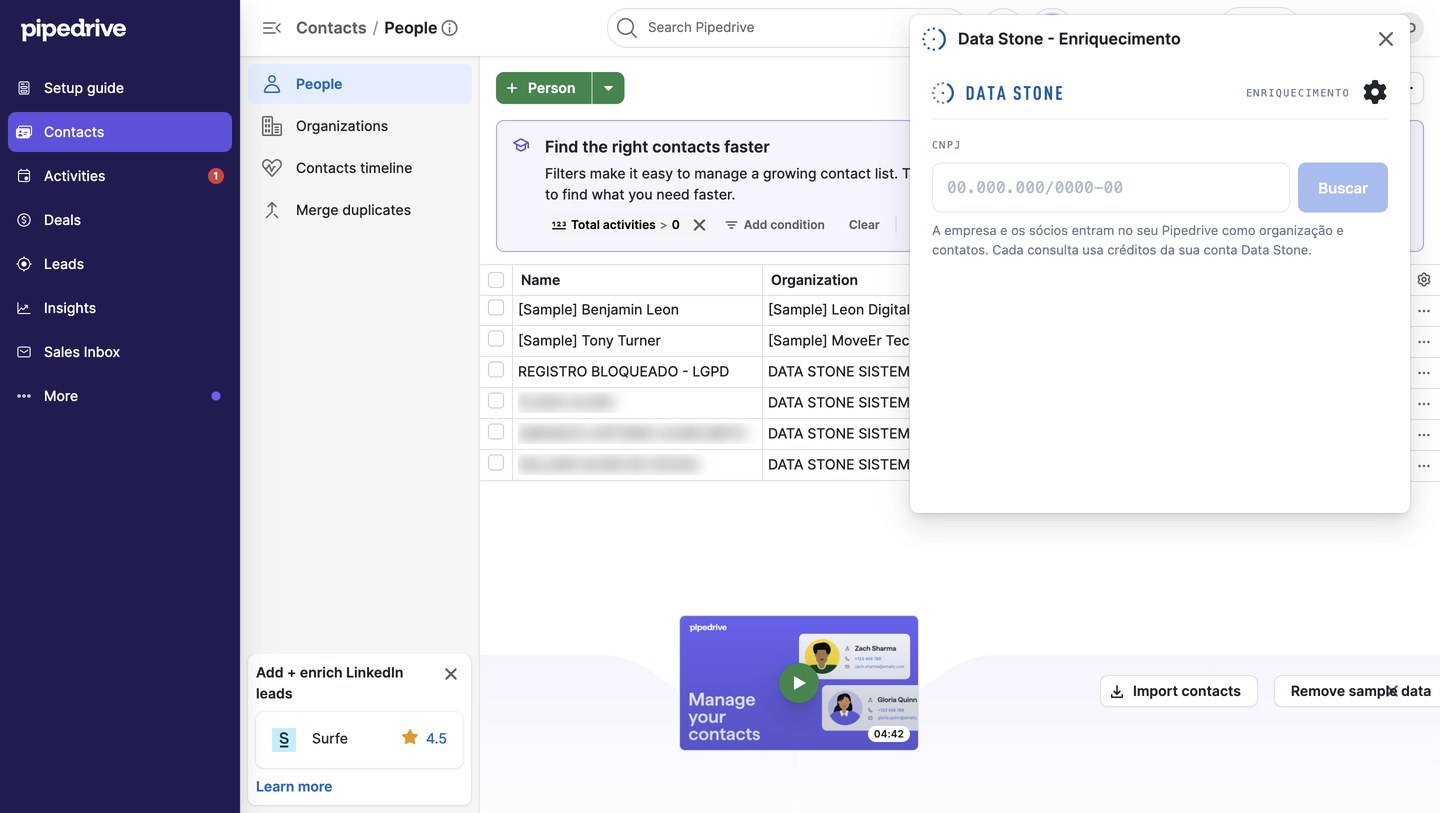
Após a conclusão, os registros estarão disponíveis na seção Contatos do Pipedrive:
Organizações: a empresa consultada;
Pessoas: os sócios retornados na consulta, vinculados à organização correspondente.
Ação | Consumo de créditos |
|---|---|
Instalar o aplicativo e conectar a conta | 0 |
Consultar o cadastro de uma empresa | 1 |
Consultar os dados de cada sócio | 1 por sócio |
Criar a organização e os contatos no CRM | 0 |
Isso pode ocorrer porque a janela aberta anteriormente não se atualiza automaticamente.
Como resolver: feche a janela no X e abra novamente pelo ícone da Data Stone. Se o problema persistir, recarregue a página do Pipedrive.
Confira se o CNPJ foi digitado corretamente e se sua conta Data Stone possui créditos disponíveis.
Se o CNPJ não existir na base, a consulta poderá retornar uma falha. A consulta pode ser cobrada mesmo quando não há resultados.
Essa mensagem indica que a pessoa restringiu o uso dos próprios dados.
Nesse caso, o registro será criado sem telefone e sem e-mail. Se não fizer sentido manter esse contato, você poderá excluí-lo diretamente no Pipedrive.
Abra o aplicativo da Data Stone no Pipedrive.
Clique no ícone de engrenagem, no canto superior direito da janela.
Selecione Trocar conta.
Faça login novamente com a conta desejada.
A desinstalação é feita diretamente no Pipedrive, em Marketplace → Aplicativos instalados.
A configuração e a chave vinculada permanecem armazenadas. Se você reinstalar o aplicativo utilizando o mesmo usuário, as configurações anteriores serão restauradas.
Se tiver dúvidas durante a instalação, autenticação, configuração dos campos ou consulta de CNPJs, entre em contato com nosso suporte no e-mail [email protected]
